

Logitech · Claviers bureautiques
Logitech MX Keys S : clavier Bluetooth rechargeable
- Bluetooth : Oui
- Radio avec récepteur : Oui
81,99 € Relevé 15/11 21:54
GUIDE PRATIQUE
Un clavier qui charge ne transmet pas forcément les touches par USB. Identifiez sa liaison avant de refaire les réglages.
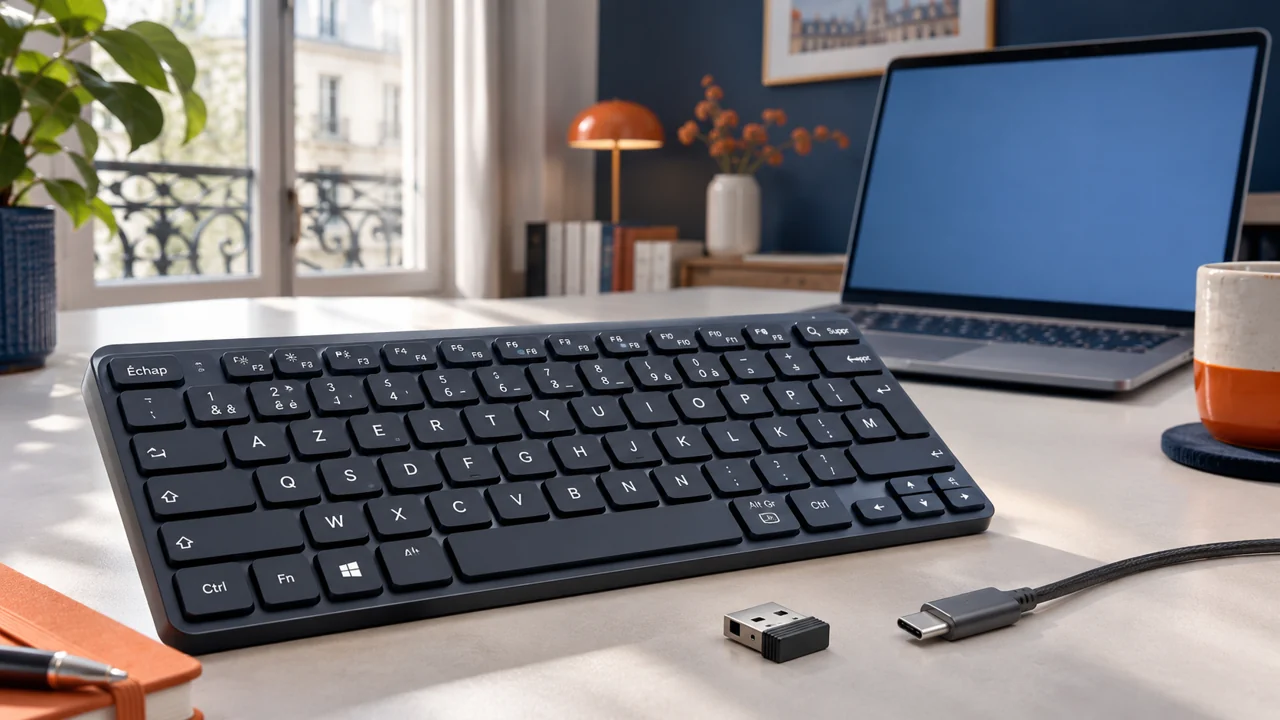
Avant de changer un pilote, regardez comment le clavier doit communiquer avec l’ordinateur. Il existe trois situations courantes : un câble USB transmet la saisie, le Bluetooth relie directement les deux appareils, ou un récepteur USB assure une liaison radio propre au clavier. Certains modèles proposent plusieurs modes, avec un sélecteur ou des touches de profil. Le câble branché peut aussi ne servir qu’à recharger la batterie.
Notez la référence du clavier et le mode sélectionné. Si le clavier était associé à une tablette, il peut simplement être resté sur ce profil. S’il utilise un récepteur, cherchez celui du pack, éventuellement rangé sous la souris ou dans le logement de transport. Un adaptateur Bluetooth générique ne remplace pas automatiquement ce récepteur.
Vérifiez l’interrupteur, le sens des piles et leur état, ou rechargez la batterie suivant la notice. Un voyant qui s’allume confirme une alimentation, pas nécessairement une liaison de saisie. Sur un modèle multiposte, sélectionnez ensuite le profil de l’ordinateur utilisé. Ces vérifications simples évitent de supprimer un appairage qui fonctionnait auparavant.
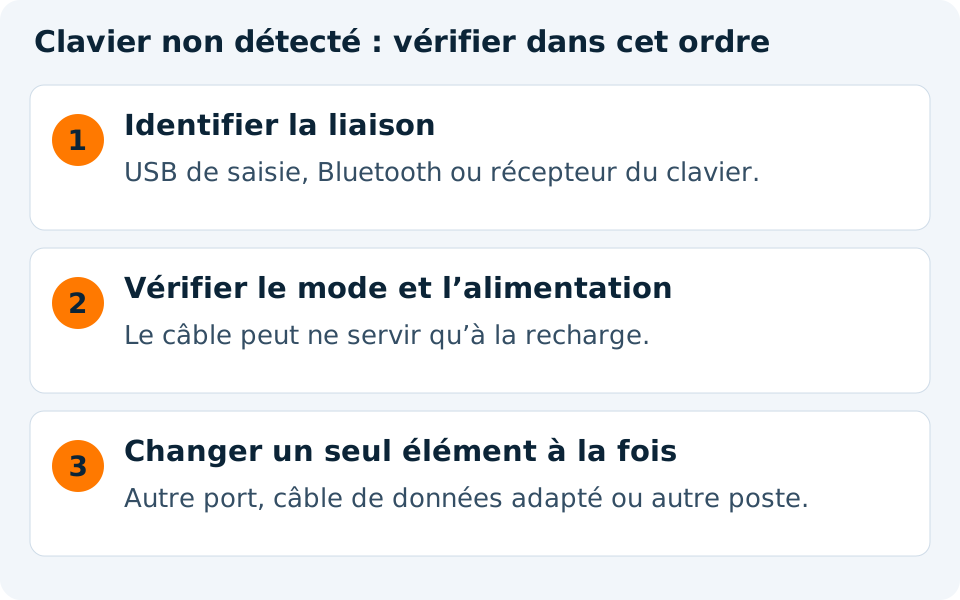
Branchez le clavier directement sur un port de l’ordinateur, temporairement sans concentrateur, station d’accueil ni rallonge. Si son câble est amovible et que la notice autorise la saisie filaire, essayez un câble compatible avec le transfert de données. La présence d’une prise USB-C sur le clavier ne suffit pas à prouver cette fonction.
Essayez ensuite un autre port. Avec une station d’accueil, vérifiez qu’elle est bien alimentée et reconnue par l’ordinateur. Ne modifiez qu’un élément à la fois : changer simultanément le câble, le port et plusieurs réglages empêche de repérer la cause. Si possible, testez le clavier sur un autre ordinateur compatible ; ce test aide à distinguer un problème du poste d’un défaut du périphérique.
Débranchez puis rebranchez le récepteur correspondant au clavier. Un récepteur d’une autre marque, et parfois d’une autre gamme de la même marque, n’est pas interchangeable. Si le fabricant prévoit une procédure d’association, utilisez uniquement son outil officiel et la notice du modèle. Un récepteur perdu demande une vérification de compatibilité avant tout achat de remplacement.
Vérifiez que le Bluetooth de l’ordinateur est disponible et activé, puis que le clavier se trouve dans le mode prévu par sa notice. Une pression courte peut sélectionner un appareil mémorisé alors qu’une pression prolongée lance l’appairage : la combinaison exacte dépend du modèle. N’appliquez pas systématiquement une touche Fn ou un numéro de canal trouvé pour un autre clavier.
Sur Windows, ouvrez les paramètres Bluetooth pour vérifier si le clavier apparaît et s’il est connecté. S’il faut refaire l’association, supprimez uniquement l’entrée de ce clavier après avoir prévu un autre moyen de saisie. Relancez ensuite son mode d’appairage et suivez les instructions affichées. Les mises à jour de pilotes se recherchent via Windows ou le fabricant de l’ordinateur, sans installer un utilitaire de provenance inconnue.
Un A qui donne un Q ou des symboles déplacés indique souvent une disposition de saisie différente. Ce symptôme n’est pas équivalent à un clavier non détecté. Vérifiez la disposition française du système et les légendes physiques. Si seules certaines fonctions manquent, examinez également le mode PC/Mac et les niveaux Fn.
Conservez la référence, le système utilisé, le mode de connexion et le résultat du test sur un autre port ou ordinateur. Ces éléments sont plus utiles qu’une réinitialisation générale. Si aucun poste compatible ne reconnaît le clavier malgré une alimentation et une connexion conformes à la notice, contactez le support du fabricant ou le vendeur sans démonter l’appareil.
Comprendre les trois types de connexion · Vérifier la disposition AZERTY française · Retrouver les fonctions et raccourcis Fn
Ces exemples vous permettent de retrouver les caractéristiques et le contenu exact des offres.
81,99 € Relevé 15/11 21:54

24,99 € Relevé 15/11 21:54